
看懂一个月或一整年的奔跑沉淀
每周统计告诉你这周跑了多少,而“统计”界面能让你退后一步审视大盘 —— 那个感到有些沉重的月份、刚刚过半的这一整年、以及去年同期的自己 —— 看看当时的体感是否真正与数字吻合。
轻点概览页每周统计卡片中的数字,即可进入宏观视野。该“统计”界面同样安稳停靠在“洞察”标签页顶部的胶囊栏中,同时也是桌面周度小组件点击后的直达落脚点。
自由挑选周期,穿梭往昔岁月#
顶部支持三个核心时间尺度:周、月、年。在选项下方是一对左右翻页箭头,中间标注当前所选的时间周期。左箭头可按周、按月或按年逐级向前回溯历史;右箭头在翻至当前周期时会自动淡化。这就是全部的导航逻辑,只要 Apple Health 里的记录延伸到哪一年,它就能从容翻阅到哪一年。
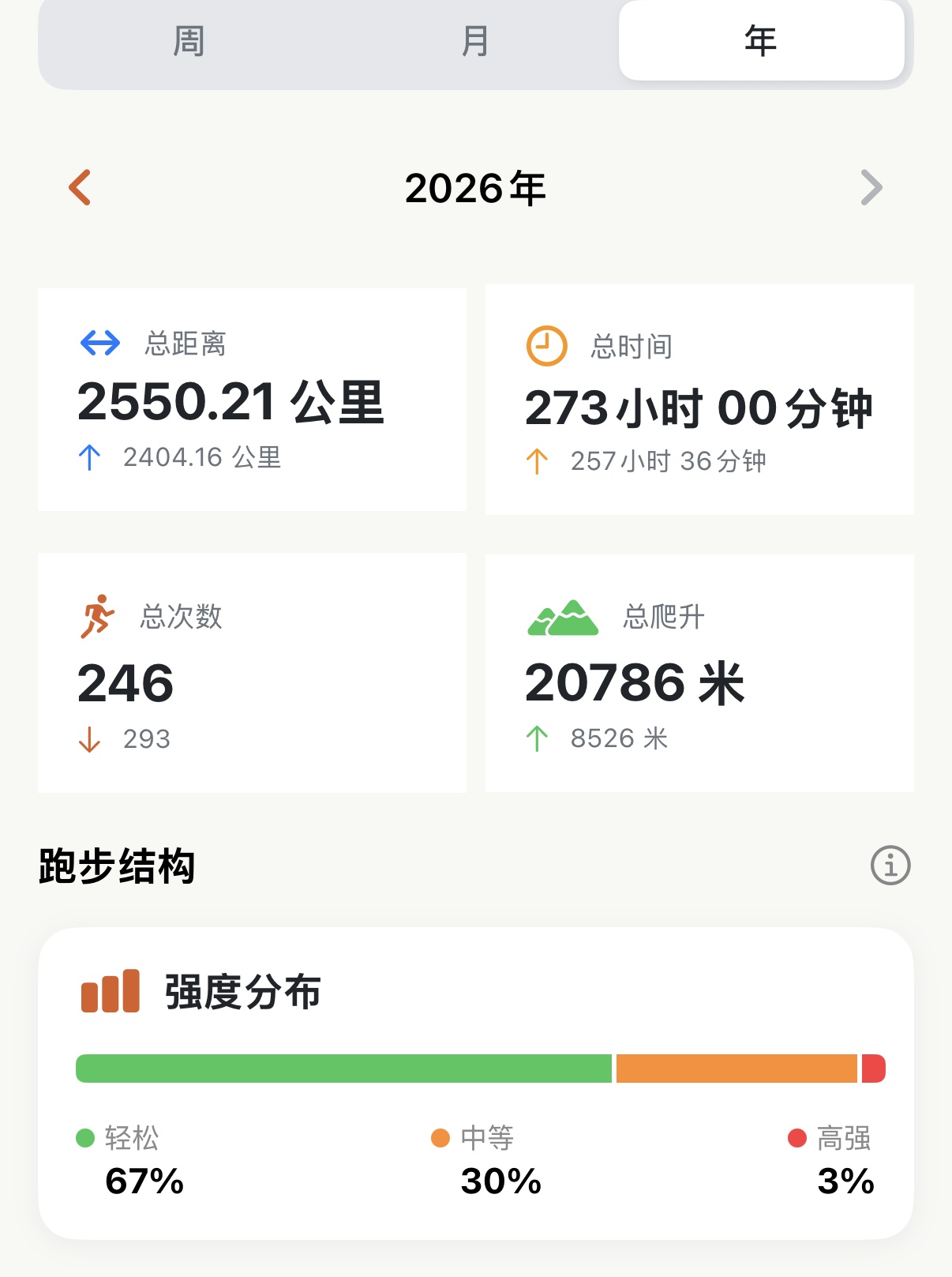
在翻页箭头下方,排列着四张核心卡片:
- 总里程、总用时、总跑步次数 与 累计爬升。
- 卡片下方的小字细线:标注着上一周期同期的精确数值,并附带箭头提示 —— 向上代表超越上一期,向下代表少于上一期。如果某个自然月你感到身心俱疲,这行小字往往能诚实告诉你:当月究竟超量堆积了多少负荷。
所有的同比与环比均严格基于相同天数对齐:本周对照上周,今年 6 月对照去年 6 月。因此在周期初期的展示同样公正客观:每月 3 日的跑量卡片不会拿 3 天的数据去和上月的完整 30 天做荒谬比较,下降箭头仅仅意味着本月才刚刚起步。
柱状走势图:双年对照#
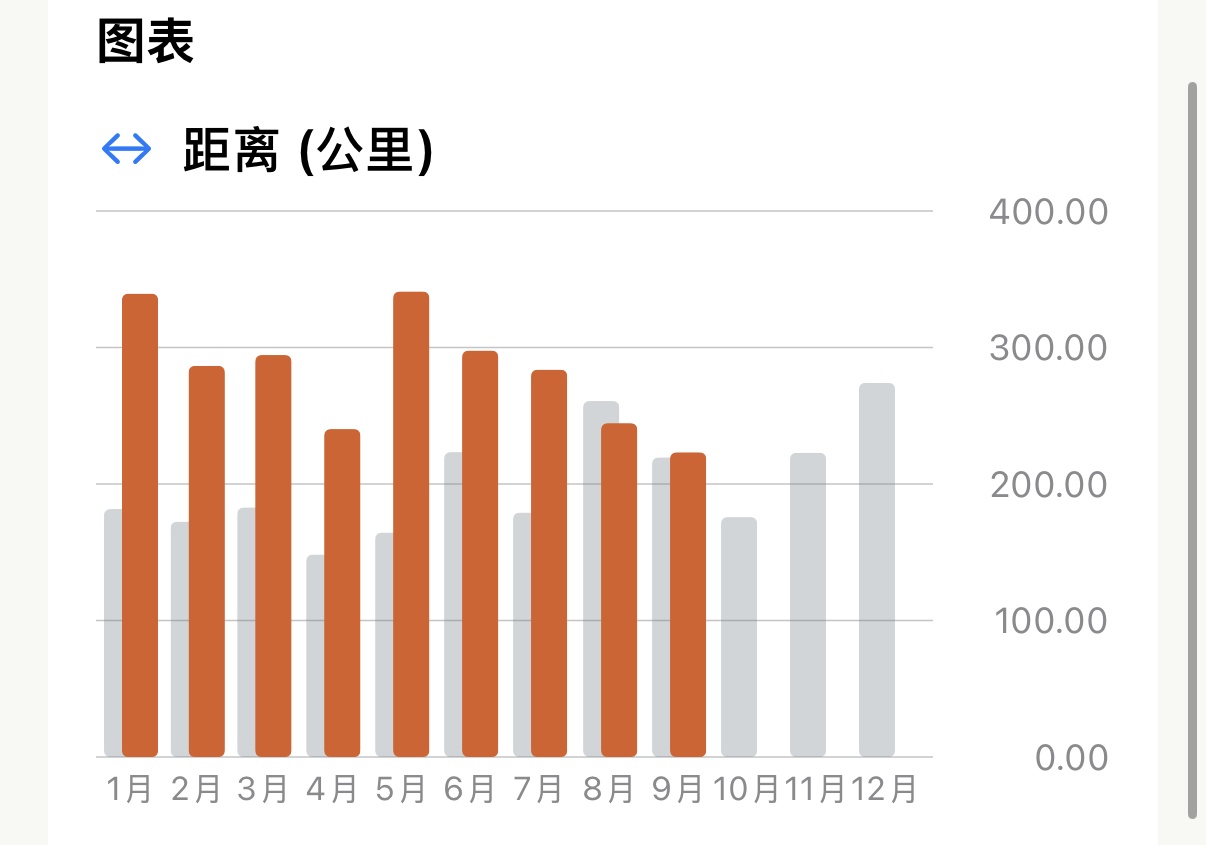
卡片下方紧接着三组柱状图:距离、用时 与 爬升。在“周”视图中按每日出勤排列,在“月”视图中按自然月日期排列,在“年”视图中则按 12 个月份逐月铺展。轻触任意柱条,标尺会显示具体日期与当日跑量。
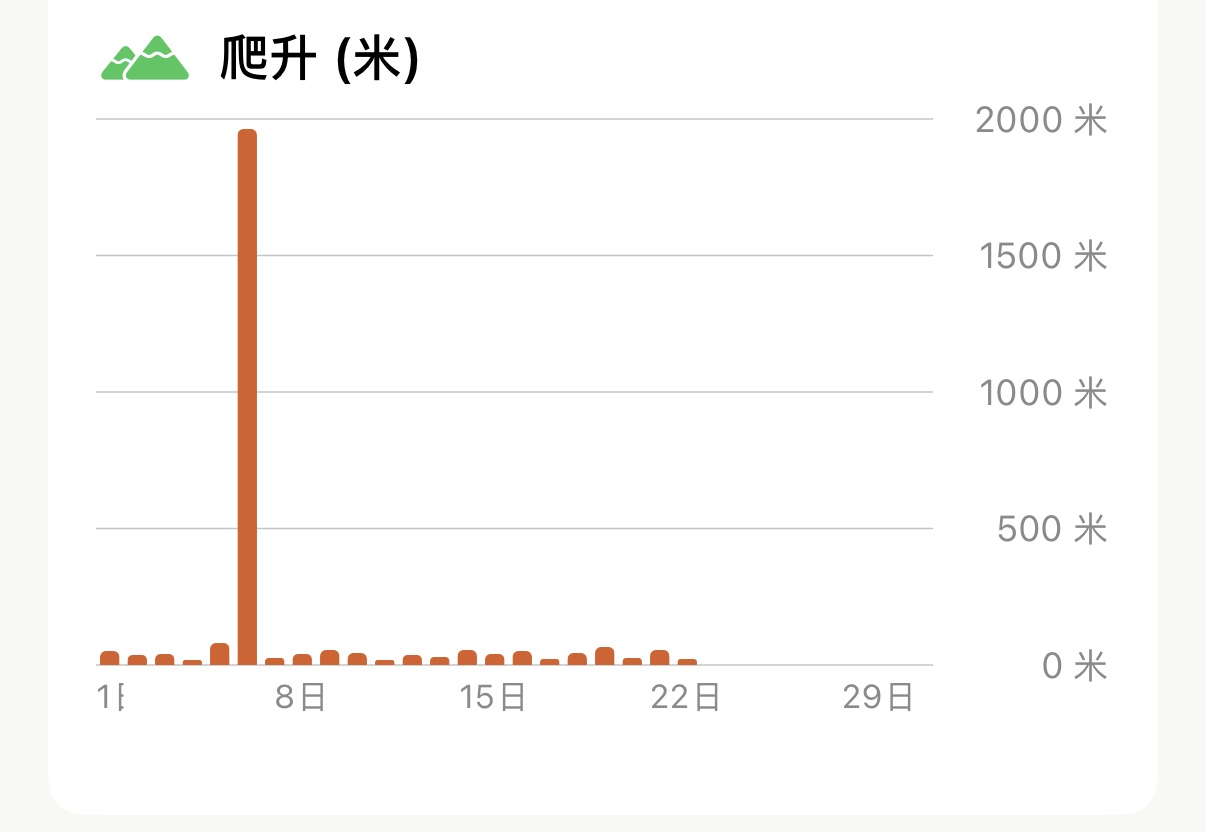
在“周”和“年”视图中,每一根橙色柱条旁边都紧挨着一根浅灰色柱条:代表上周的同一天,或是去年的同一个月。将两个 6 月并排放在一起,远比单纯看一个总数能读出更多故事。
充满仪式感的活动热力图#
切换至“月”或“年”视图,页面的末尾是一幅恢弘的“活动热力图”(Activity Heatmap):类似 GitHub 贡献图的跑步日历,你奔跑过的每一天都会被点亮。年度视图由 12 个精致的月份方阵组成;月度视图则是当月的全尺寸挂历。
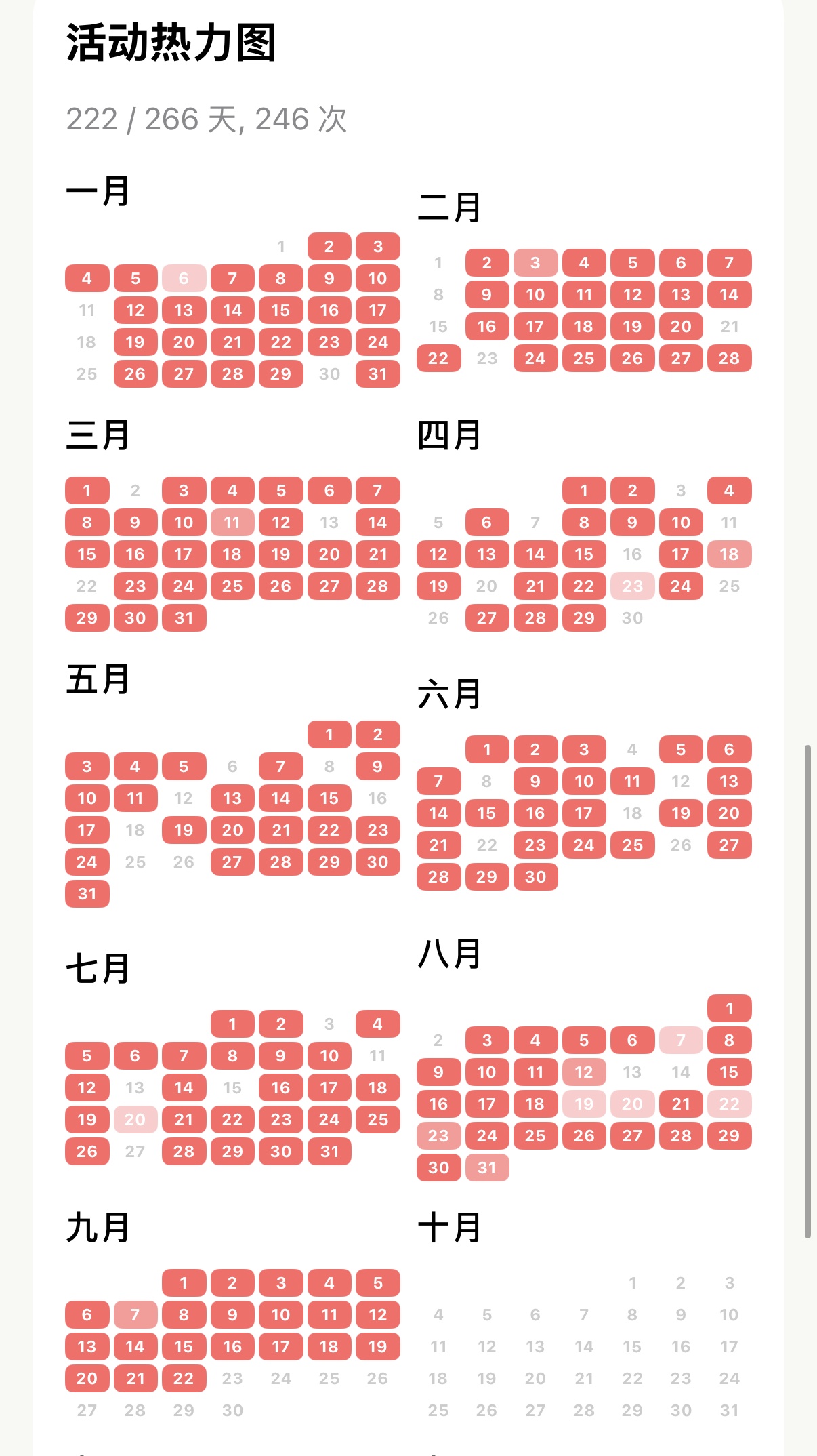
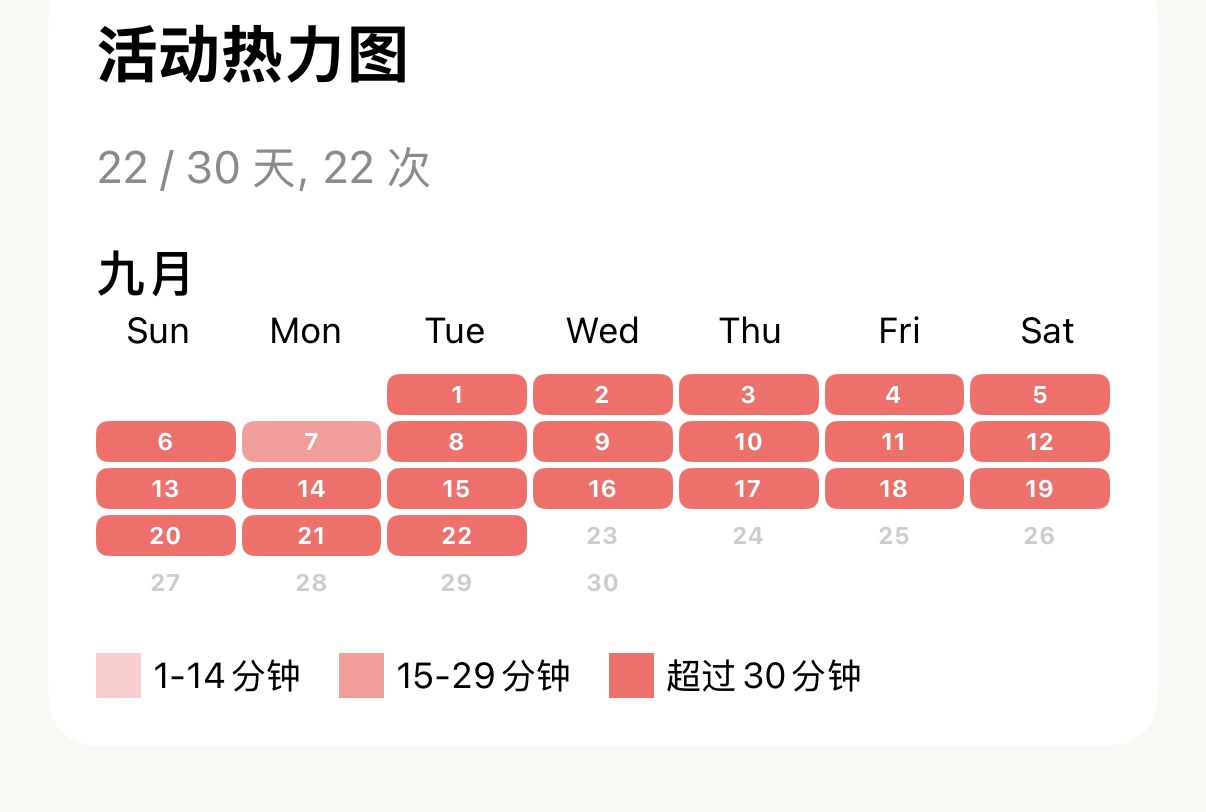
- 色块深浅代表单日奔跑时长:分为三档色阶,图例标于下方。热力图的核心是对“坚持与自律”的褒奖,即使是一次十来分钟的轻量慢摇,同样会在日历上为你填满一个方格。
- 表头标注
N / D 天, R 次跑步:在总天数中实际跑了多少天,以及总计跑了多少次。如果周六一天晨跑加夜跑跑了两次,天数计 1 天,跑步次数计 2 次。 - 日历列遵循你的周起始日偏好:周一起始还是周日历起始,与全局设置保持统一。
强度分布(Pro 版专属)#
在顶部四张核心卡片与图表之间,Pro 版会插入与概览页相同的“强度分布”卡片 —— 将你所选周期内的所有跑步用时拆解为轻松跑、中度跑与高强度跑的百分比。偶尔有一周强度偏大完全合情合理,但如果一整年的数据拉出来,轻松跑比例低于 60%,就该引起对过度疲劳的警惕了。
值得了解的实用细节#
- 全套基础统计功能终身免费:且过往年份的数据早已全部入账,无需在安装 App 后从零苦熬打卡。
- 周起始日决定了一周的归属:在通用设置中调整周一起始或周日历起始,会联动调整周视图的分界线、热力图的首列以及周日大课的归宿。
- 室内跑步机如实计入:室内跑步同样贡献总里程、总用时与跑步次数;由于没有地形起伏,对爬升总和不作贡献。
- 删除记录即刻联动生效:若误碰删除了某次跑步,本界面内的各项统计总和与热力图格点会瞬间扣除。