
自定义分类:给不同类型的跑步开辟专属卡片
想看自己跑过多少次 20 公里以上的周末大课?两秒钟内全部列成一张清单。不用翻日历心算,只要花十秒钟在 Apex Run 里建一个筛选规则,它就会自动为你整理好。
你的跑步历史不该只是一条望不到头的流水账,它由各种截然不同的跑步交织而成:那些全力冲线的比赛日、周末清晨漫长的大拉练、以及家门口刷过无数次的经典坡道。分类功能就是把它们分门别类收纳进专属卡片中 —— 实时更新次数与总里程,随时一键查看。
该功能完全免费、不设创建上限,且最重要的六种核心分类在安装时就已为你准备就绪。
功能入口位置#
进入底部的“洞察”标签页,在顶部横向切换栏中点击“分类”胶囊标签(紧挨在统计、趋势与记录旁边)。
默认看板上的核心分类#
顶部的“全部跑步”卡片统揽你的生涯宏观大盘 —— 累计跑了多少次、总里程多长、花费了多少小时。在其下方整齐排列着六张各具专属颜色的核心分类卡片,每张均带有动态计数:
收藏跑步、间歇跑、比赛、节奏跑、长距离 以及 恢复跑。
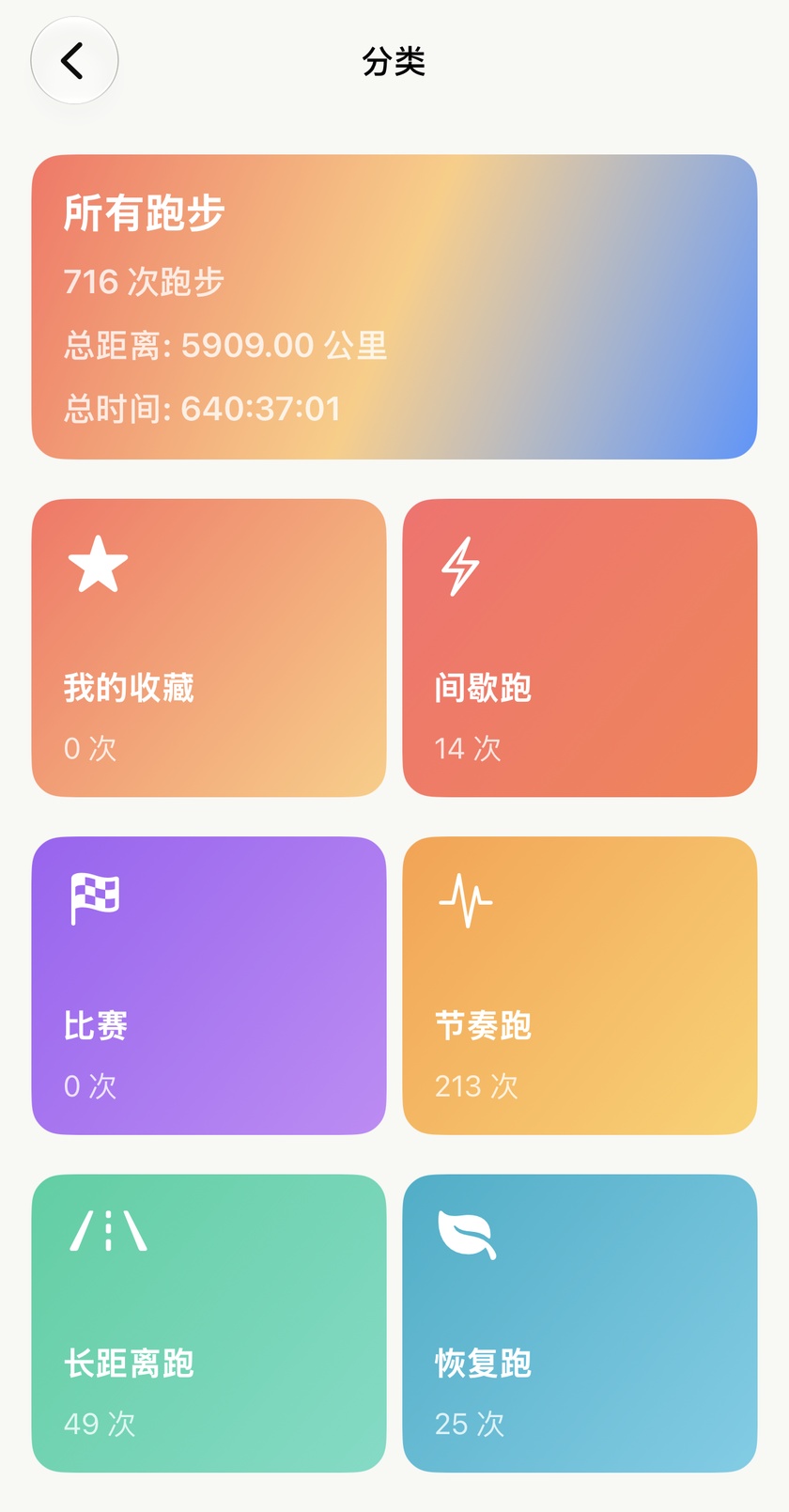
轻点其中任意一张卡片,即可进入一个经过严格过滤的专属跑步列表。所有你熟悉的操作均无缝衔接 —— 遵循你偏好的 列表或方格视图、支持顶部按名称搜索,轻点即可查看详情。
如何创建你的专属自定义分类?#
轻点看板末尾的“新建分类”虚线卡片,即可呼出配置弹窗:
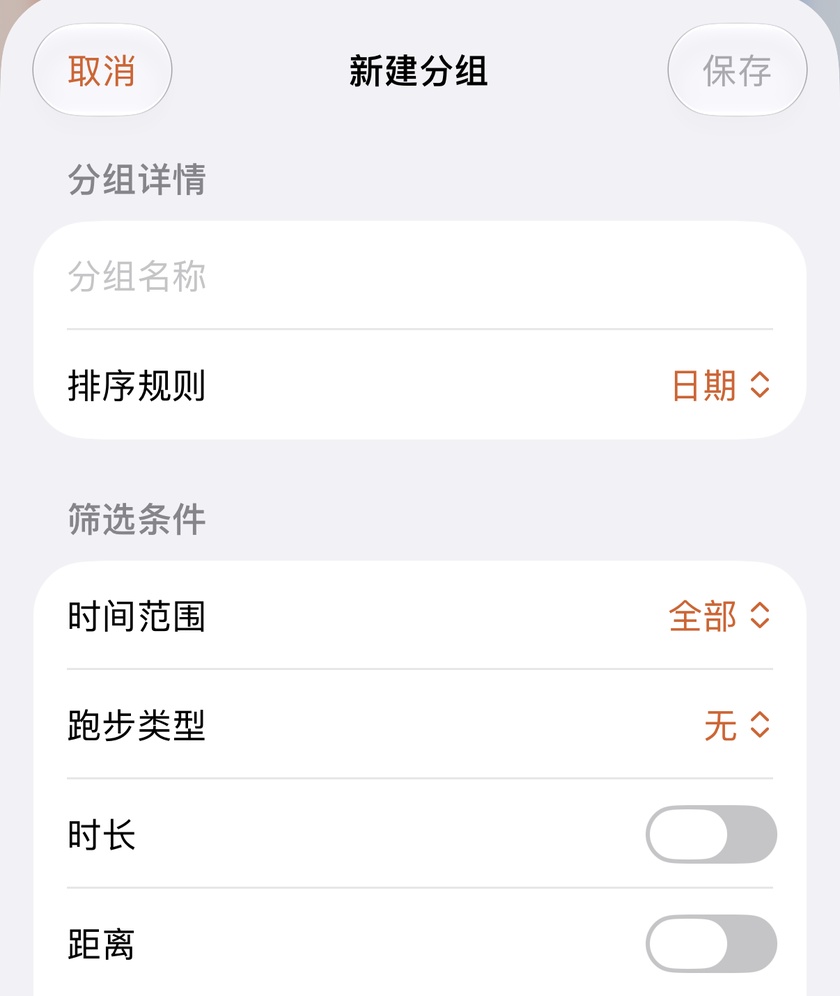
基础信息配置
- 分类名称: 填入日后容易辨识的名字。输入名称前,保存按钮会一直保持置灰状态,这是跑者最常误以为表单卡死的原因。
- 排序规则: 决定列表中跑步的排布顺序(请务必参阅下方关于排序的小贴士)。
自由组合筛选维度,支持按需多选叠加:
- 时间范围: 全部、最近 30 / 90 / 180 / 365 天、本周、本月、本年,或选择“自定义”指定具体的起止日期。
- 跑步类型: 不限,或限定为轻松跑、节奏跑、间歇跑、长距离、比赛、恢复跑中的一种。
- 运动时长: 开启后,设定最小与最大分钟数。支持单边:只填最小值代表“长于”,只填最大值代表“短于”。
- 跑步距离: 同样的上下限规则,单位自动匹配当前的系统单位(公里或英里)。
- 累计爬升: 设定海拔爬升门槛,数值统一以“米”为单位。
- 运动环境: 不限、室内跑步机或户外路跑。
所有启用的筛选条件之间是“且(AND)”的关系。 它们会层层收窄筛选范围:选择跑步类型为“长距离”并同时设定距离最小值为 20 公里,筛选出的将是“20 公里以上的长距离”,而不是将所有的长距离与所有的 20 公里简单堆在一起。
“排序方式”决定了列表的形态结构,而不仅是调整顺序。 在基础信息中,排序规则看似只是一个简单选项(支持按日期、距离、耗时、配速、动态卡路里或累计爬升排序)。
但在实际展示中有一个关键差异:如果保持默认的“按日期”排序,筛选出的列表将继续保留月份分段标题与快速跳转日历按钮;如果切换为其他任何指标(如按配速或距离),列表将变为纯粹的单列生涯排行榜 —— 月份分界线与日历跳转会自动隐藏。
如果你想制作一个“全马配速荣誉榜”,按配速排序非常合适;但如果是为了日常翻看特定类型的训练轨迹,建议保留按日期排序。
五个实用的分类灵感#
- 纯粹有氧慢跑 —— 跑步类型限定为:轻松跑。补齐系统缺失的日常基石卡片,一眼检验慢跑是否占据绝大部分。
- 山地爬坡拉练 —— 累计爬升最小值设为:200 米。直接以常去的那座山或绿道来命名。
- 今年的所有大长距离 —— 时间范围:今年,距离最小值:20 公里。卡片上显示的数字就是你今年备赛周期的扎实拉练总次数。
- 跑步机纯室内跑 —— 运动环境限定为:室内。适合单独归纳雨雪天或酷暑期的跑步机记录,避免室内测算误差干扰路跑统计。
- 正式战绩竞速榜 —— 跑步类型:比赛,排序方式:配速。此时扁平排行榜的优势尽显:所有参赛记录按配速从快到慢依次排开,个人最佳战绩一览无余。
随时调整与删除#

你自己添加的自定义卡片,右上角会带有两枚操作图标:
画笔图标会重新打开配置表单,并完整保留此前保存的各项数值。建立分类从来不是一锤定音的操作 —— 先大致设个门槛,点进去看看包含了哪些跑步,再回过头来微调距离或时间,这是最顺手的设置流程。
废纸篓图标点击后会立即删除该分类,无需二次确认。 它仅仅是销毁了这个筛选规则与卡片视图:你的每一次原始跑步记录都毫发无损,重新配置一个同样只需十五秒钟。此操作没有任何丢失底层运动数据的风险。
实用小常识#
- 计数动态更新。 每次打开分类界面时,所有卡片都会在后台自动刷新重新计数。无需手动维护,“今年长跑”卡片会在你每次跑完 20 公里后自动加一。
- 分类是智能检索视图,而不是物理文件夹。 跑步本身不会被“移动”进去,一次跑步可以同时满足并出现在多个分类卡片中。手动修改单次跑步的 跑步类型 后,它所归属的卡片列表会自动完成即时更新。
获取 App
定义一个专属分类,自此终身受用
自定义分类功能完全免费且支持无上限创建。为你最常回顾的训练建一个专属卡片 —— 无论是爬坡拉练、正式比赛还是 15 公里以上的长跑 —— 它将永久留在看板上,随时给出动态计数。
↓ 免费下载 Apex Run