
单次跑步偶发缺图表?用“重新导入”一键修复
距离和配速都完全正确,但本该显示路线地图的地方却空空如也。跑步本身没有任何问题,只是 GPS 轨迹在初次同步时意外遗漏。只需轻点一下重新导入,十秒钟即可重新抓取补齐。
Apex Run 中的运动数据均提取自 Apple 健康。在极少数情况下,部分数据片段可能会在系统传输中偶发遗漏 —— 最常见的是路线轨迹。重新导入功能就是专为单次跑步而生的定点修复工具。
该功能完全免费,且仅对你当前正在查看的单次记录生效。
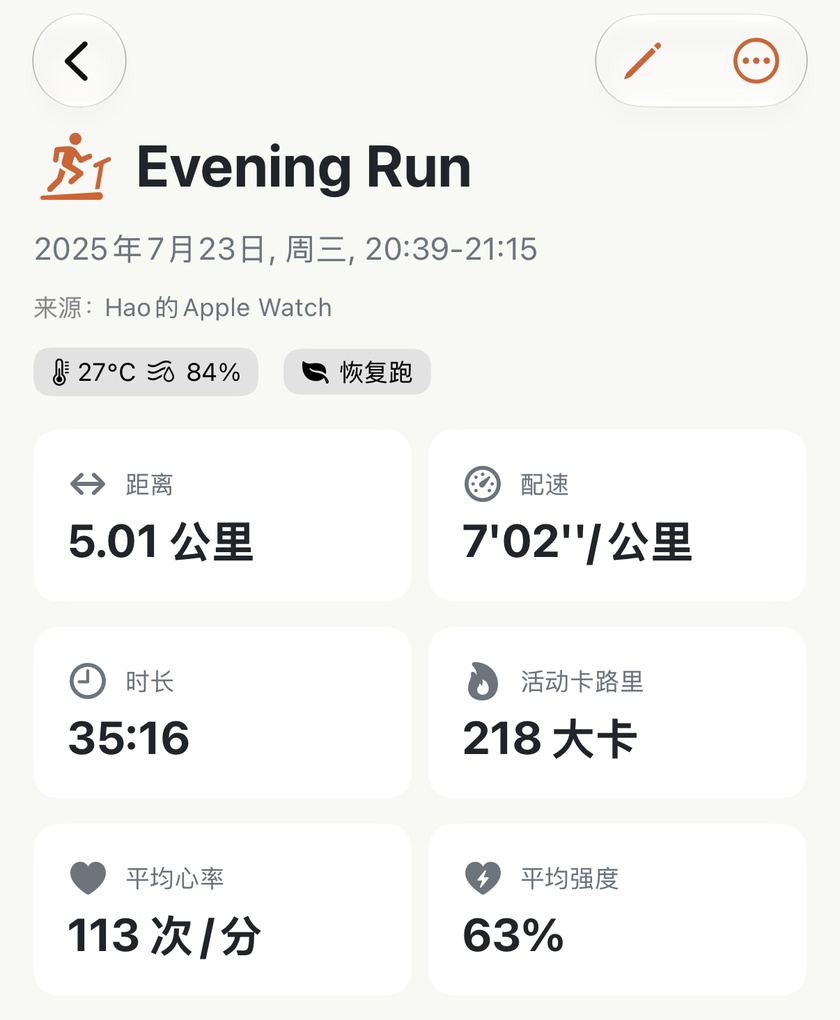
跑步本身毫无问题,手表记录完整且核心数值精准;只是其中某一段轨迹图层在初始同步时未能顺利加载进来。
功能入口位置#
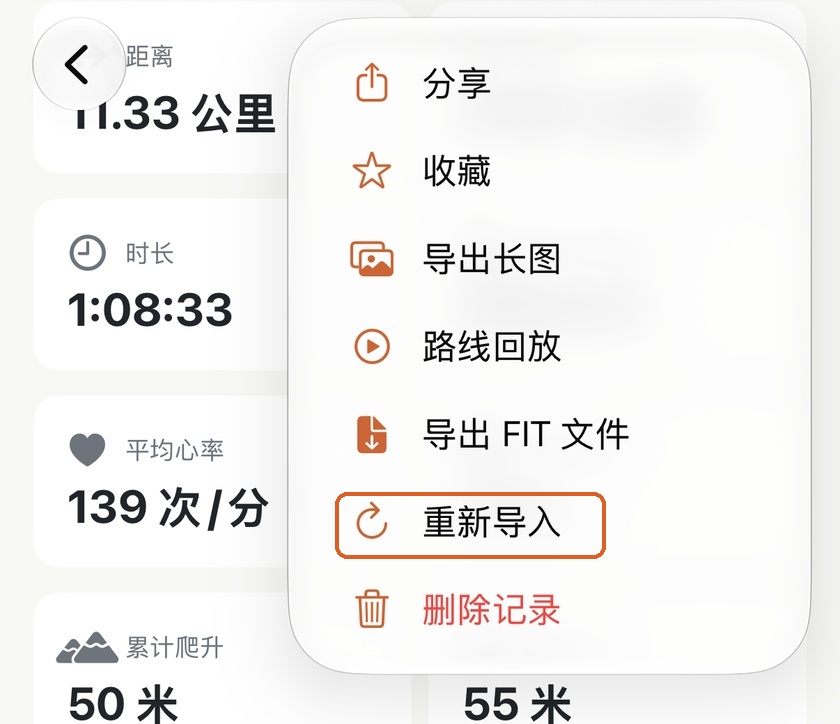
打开该次跑步详情页,点击右上角的“⋯”菜单,选择“重新导入”。
什么时候需要用“重新导入”?#
以下四种最典型的应用场景,涵盖了绝大部分日常需求:
- 户外跑步却看不到地图轨迹。 这是最常见的状况。路线数据其实早就保存在 Apple 健康里,只是未能顺利渲染进 App。此时建议先打开系统自带的“健身”App 确认 —— 如果健身 App 里也看不到地图,说明手表在记录时压根没有收到 GPS 信号,任何跑步软件都无法凭空变出路线。
- 特定图表出现空白 —— 手表全程佩戴完好,但心率曲线或配速曲线在 App 里呈现空白横线。
- 系统底层数据被其他工具修正过。 如果你在 Apple 健康中通过其他专业工具修正了该次跑步的距离或时间,重新导入能将修正后的版本同步引入 Apex Run。
- 希望按最新的心率区间重新给旧记录归类。 Apex Run 在初始导入时会为记录打上 跑步类型 标签。若你后续重新调整了 心率区间设置,重新导入是让旧记录按全新区间重新打上“轻松跑”或“节奏跑”标签的最直接方法。
一旦路线轨迹成功取回,所有建立在其之上的进阶分析模块都会随之重绘:卫星地图、海拔曲线、每公里分段柱状图、最佳表现分段以及全生涯排名榜。
重新导入时,保留什么?重置什么?#
这是在点击操作前最值得清楚的细节:
始终安全保留的项 —— 你亲手输入或指定的全部内容:
- 跑步的自定义名称与描述备忘
- 你关联绑定的跑鞋鞋款
- 收藏星标状态
- 关联在该次跑步上的 荣誉陈列室照片
从 Apple 健康全新覆盖更新的项: 距离、耗时、配速、心率、爬升、卡路里、步频、GPS 轨迹本身 —— 以及由算法评估的跑步类型。
如果菜单中没有“重新导入”选项#
该选项只对从 Apple 健康同步进来的原生跑步开放,因为只有这些记录在底层系统中有母本可以溯源:
- 手动添加的跑步在 Apple 健康中没有原始样本。
- 合并生成的跑步 是由两段记录拼接而成的派生数据,同样没有系统母本。如果需要修复,可以先 删除该合并跑步,前往 个人→设置→数据管理→全量同步数据 将两段原始记录重新拉取回 App,然后再次执行合并。
实用小常识#
- 界面不会弹大加载框。 点击后弹窗关闭,后台静默重取,几秒钟后页面会自动刷新填充。如果是一次超过 30 公里的长距离拉练,请耐心等待几秒,不要急于判定操作失效。
- 如果刷新后整页变空白,说明该运动已从系统底层移除。 数据并不会丢失 —— 退出后重新点进该次记录即可如常查看。这通常发生在该运动已被你在系统“健康”中永久删除的情况下。
- 个人最佳纪录(PR)绝不会被重复累加。 重新导入会对该次跑步的最佳分段进行原地刷新核对,绝不会在你的历史榜单里产生两个并列的 5 公里 PB。
- 特定图表出现空白 —— 手表全程佩戴完好,但心率曲线或配速曲线在 App 里呈现空白横线。
- 系统底层数据被其他软件编辑修正过。 如果你在 Apple Health 中通过其他专业工具修正了该次跑步的距离或时间,重新导入能将修正后的版本同步引入 Apex Run。
- 希望基于最新的心率区间重新给老记录归类。 Apex Run 在初始导入时会为记录打上跑步类型标签。若你后续重新调整了心率区间设置,重新导入是让旧记录按全新区间重新打上“轻松跑”或“节奏跑”标签的唯一方法。
一旦路线轨迹成功取回,所有建立在其之上的进阶分析模块都会随之重绘:卫星地图、海拔曲线、每公里分段柱状图、最佳表现分段以及全生涯排名榜。
重新导入时,保留什么?重置什么?#
这是在点击操作前最值得清楚的细节:
始终安全保留的项 —— 你亲手输入或指定的全部内容:
- 跑步的自定义名称与描述备忘
- 你关联绑定的跑鞋鞋款
- 收藏星标状态
- 关联在该次跑步上的荣誉陈列室照片
从 Apple Health 全新覆盖更新的项: 距离、耗时、配速、心率、爬升、卡路里、步频、GPS 轨迹本身 —— 以及由算法评估的跑步类型。
如果菜单中没有“重新导入”选项#
该选项只对从 Apple Health 同步进来的原生跑步开放,因为只有这些记录在底层系统中有母本可以溯源:
- 手动添加的跑步在 Apple Health 中没有原始样本。
- [合并生成的跑步](/guide/merge-a-split-run/)是由两段记录拼接而成的派生数据,同样没有系统母本。如果需要修复,可以先删除该合并跑步,前往 个人→设置→数据管理→同步全部数据 将两段原始记录重新拉取回 App,然后再次执行合并。
值得注意的细节#
- 界面不会出现遮罩加载圈。 点击后弹窗关闭,后台静默重取,几秒钟后页面会自动刷新填充。如果是一次超过 30 公里的长距离跑步,请耐心等待几秒,不要急于判定操作失效。
- 如果刷新后整页变空白,说明该运动已被从系统底层移出。 数据并不会丢失 —— 退出后重新点进该次记录即可如常查看。这通常发生在该运动已被你在系统“健康”中永久删除的情况下。
- 个人最佳纪录(PR)绝不会被重复累加。 重新导入会对该次跑步的最佳分段进行原地刷新核对,而绝不会在你的历史榜单里产生两个并列的 5 公里 PB。
获取 App
针对单次记录,秒级重新提取
重新导入功能完全免费,且只会精准作用于你当前打开的单次跑步。如果某条跑步看起来比记忆中缺失了图表,这是十秒钟即可搞定的修复方案 —— 且你的备注、自定义命名与跑鞋绑定均毫发无损。
↓ 免费下载 Apex Run