
列表还是方格?挑一个顺手的浏览方式
想找某一次跑步,你脑海里往往是“沿江折返的那次”或“公园爬坡那次”,而不是“某月 9 号跑了 11.95 公里”。方格视图让你像在相册里回忆风景一样,一眼找到想看的那次记录。
跑步历史支持列表与方格两种浏览视图,切换按钮就在屏幕右上角。按钮图标显示的是点击后即将去往的视图:显示方格图标表示“切到方格”,显示列表图标表示“返回列表”。
Apex Run 会自动记住你当前选中的布局,下次打开 App 时依然保持该状态。
想细看数字与命名时,使用列表视图#
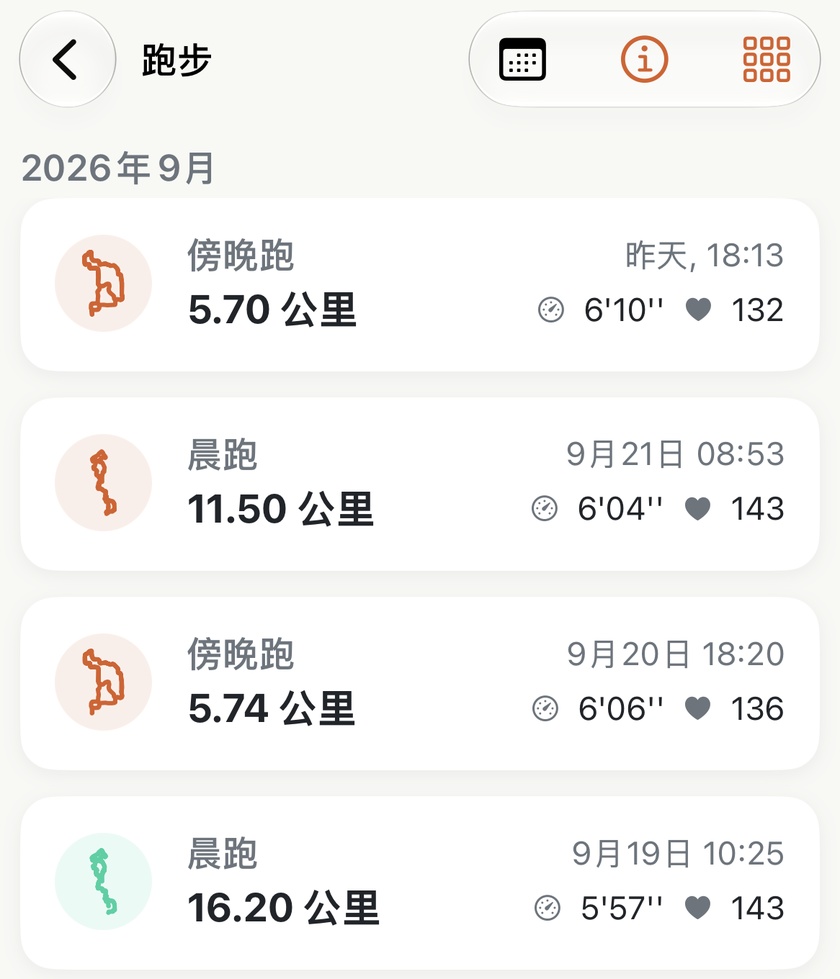
列表视图中的每一行都包含跑步的自定义名称、具体日期与出发时刻、醒目的距离,以及你自选的两项核心指标。左侧圆形底色中绘有微缩路线轮廓,并以对应 跑步类型 的标志色彩加以区分。
当你需要查对具体数值,或者需要区分一天内的不同训练时,这是最顺手的工作视图 —— 一眼就能分清周二午间慢跑与周四晚间的节奏跑。
这也是唯一直接展示跑步自定义名称的视图。如果你习惯给跑步起名字 —— 比如“操场刷圈”、“爬坡拉练”、“周末 LSD” —— 列表视图是展示这些备注的最佳阵地。
想一眼认出路线与场景时,使用方格视图#
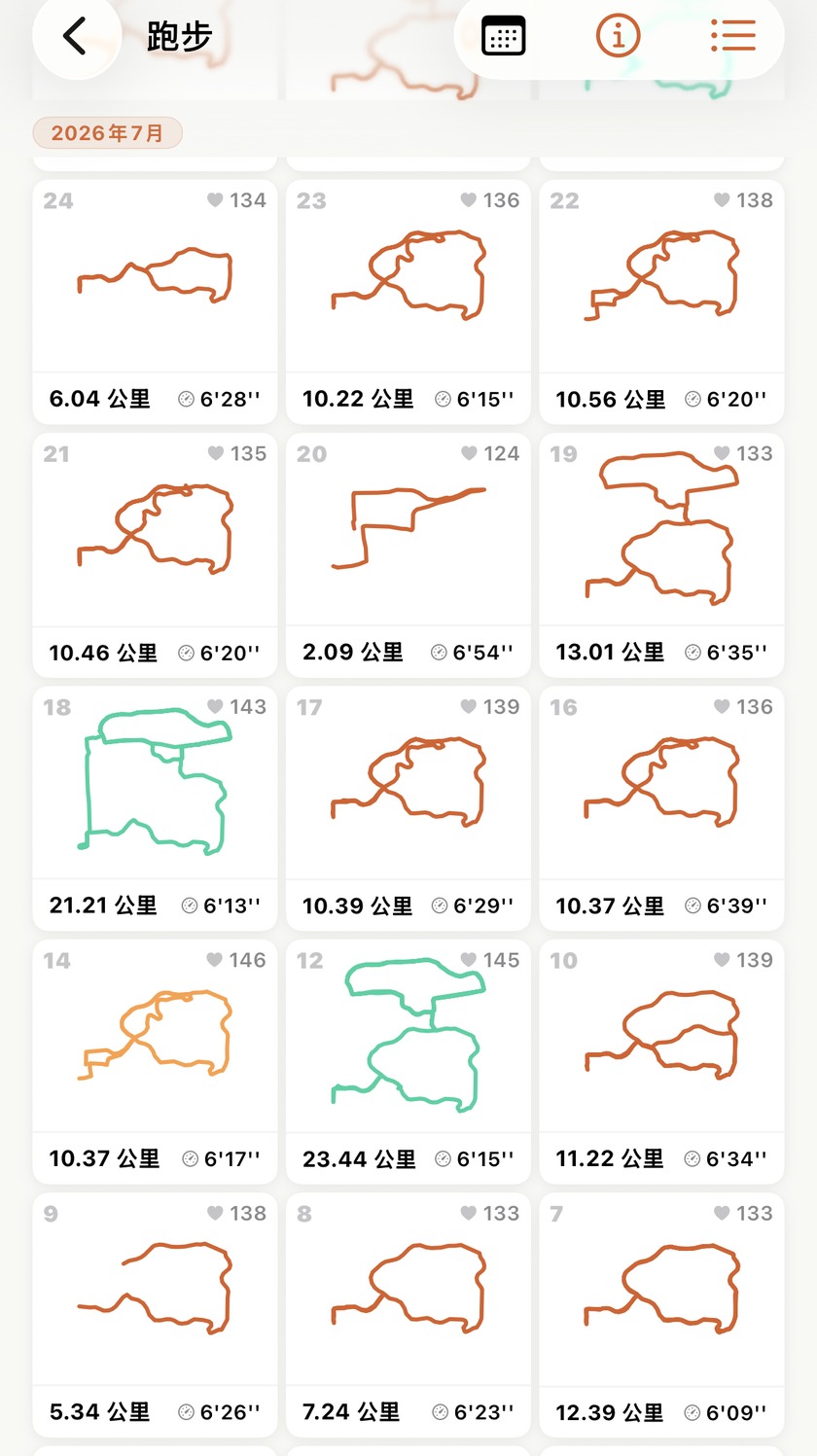
方格视图采用三列正方形卡片并排排列,每张卡片的主体都是清晰的 GPS 路线轨迹图。跟上面列表属于完全相同的月份 —— 列表视图一屏只能看四次,而方格视图单屏就能饱览十三次跑步。
每张卡片的左上方标着几号,中央是以跑步类型专属颜色勾勒的宽幅路线图,底部显示跑步距离与你自选的第一项指标,另一项指标则移至卡片右上角以浅灰色紧凑呈现。
当你心里琢磨“上次是在哪儿跑的来着?”时,方格视图是绝佳的帮手。将整整一个月的跑步整理成轨迹画卷,往往还没看清具体数字,答案就已经跃然眼前 —— 方方正正的是操场刷圈,细长笔直的是沿河折返,中间缠绕错综的是家门口的生活圈。
对于没有 GPS 路线的跑步,系统会自动用图标替代展示:室内跑步会显示跑步机标识;如果是户外跑步因 GPS 信号缺失未能录下轨迹,则会显示该次跑步类型的专属图标。如果你发现方格里全是一张张跑步机图标,说明平时大部分在室内跑,列表视图会更适合你。
你的两项核心自选指标,换种形式随身呈现#
两种视图都会展示你在 个人→设置→跑步列表显示 中挑好的两项指标,且距离始终作为固定展示项。唯一改变的是它们的摆放位置。
在列表视图中,它们按照你勾选的顺序从左到右平铺。而在方格视图中,你最先勾选的那项指标会醒目地排在底部距离旁边,而第二项指标则移动到右上角以稍小的浅灰字号显示 —— 因此,把最关心的核心指标排在最前面勾选,会更加顺手。
其余交互在两种视图中完全统一#
无需担心切换视图会找不到功能,这只是排版布局的变换:
- 月份标题在滑动时会自动吸附固定在屏幕顶端 —— 列表视图中为标准大标题,方格视图中则是精致的橙色胶囊标签。
- 轻点任意一次记录,在两个视图中都能直接进入完整的单次跑步详情页。
- 长按任意一次记录,在两个视图中都能快速呼出删除菜单。
- 切换按钮旁的日历图标,在两个视图中都能一键跳转至历史任意月份。
- 筛选后的分类列表同样遵循你的视图偏好。从跑步洞察中点进“长距离跑”,呈现的依然是你最后选定的布局。
两种视图该怎么选?#
按你平时的跑步习惯来选即可,不必纠结哪种看起来更酷:
- 如果你的路线非常固定(总在同一个公园或操场),建议常驻列表视图。几十个一模一样的几何轮廓无法提供更多信息,反而会因为看不到名字和出发时段而增加查找成本。
- 如果你经常去不同城市、绿道或街区跑步,不妨在方格视图中多停留一阵。当你寻找“上次在湖边跑的那次”,不用挨个翻看日期,两秒钟内一眼锁定轨迹,就会体会到它的畅快。
- 如果临时想看一眼精准数据 —— 比如上周日的平均配速到底是多少、心率有没有飘高 —— 随时轻点右上角切到列表扫一眼,然后再切回方格即可。只需一次轻触,App 始终顺从你的直觉。
获取 App
轻点一次,随心固定显示风格
列表与方格视图均完全免费,Apex Run 会自动记住你的偏好 —— 只需花两秒钟试一下。去跑过不同路线的月份里,切到方格视图看看你的专属足迹画卷。
↓ 免费下载 Apex Run