
刚刚跑完的那次记录,打开 App 第一眼就能看到
晨跑完冲完澡打开 App,你最关心的绝不是复杂的宏观算法,而是“我刚才这趟跑得究竟怎么样?”——不用在层层列表里逐行翻找,答案第一眼就摆在最顶端。
路径
概览
→
最新跑步
打开 App,你在“概览”标签页看到的第一张卡片,永远是你刚刚跑完的那次记录。不是本周累计,也不是抽象趋势,就是实打实的这一次奔跑。它让打开跑步软件最常做的那件事零步直达,且完全免费。
卡片上展示的内容#
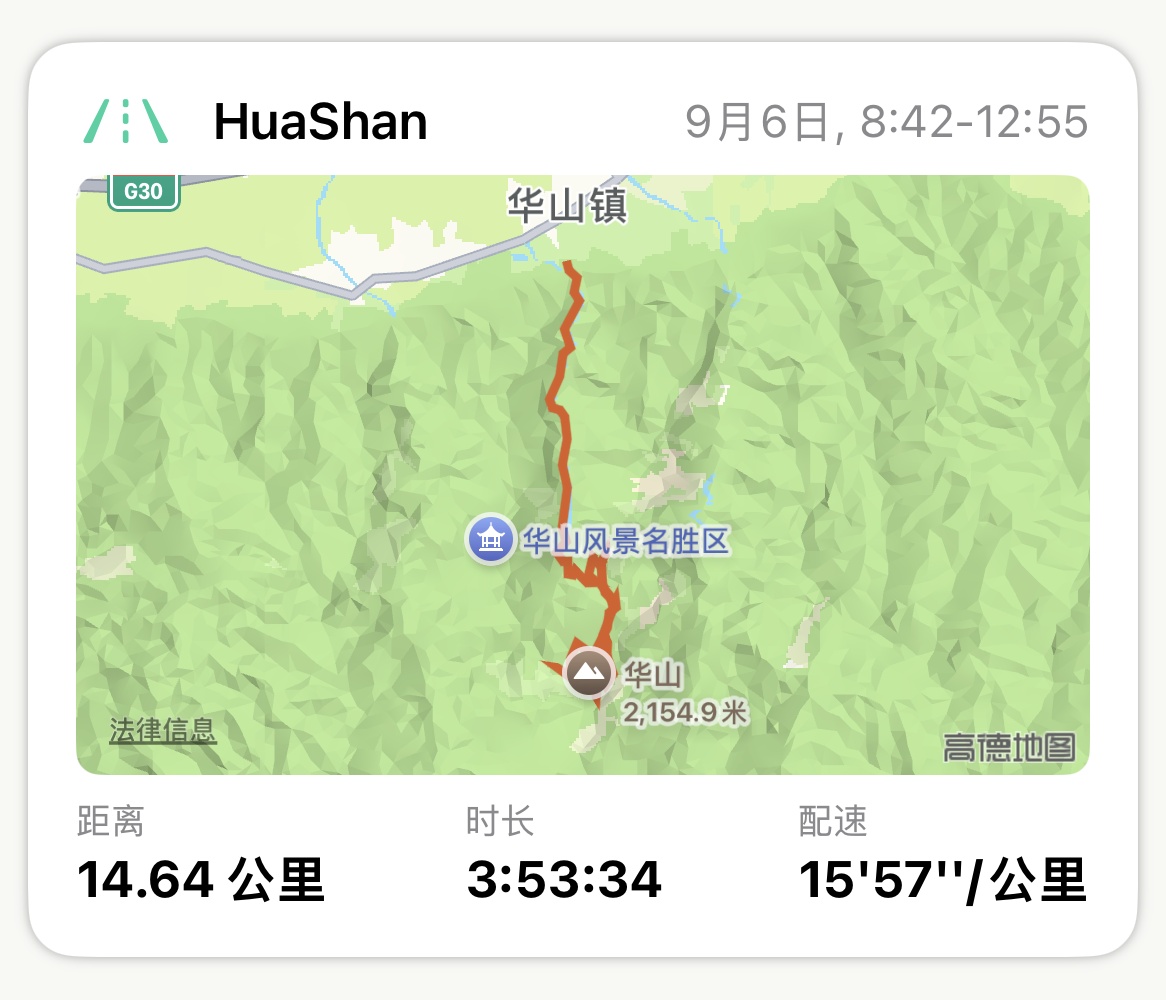
- 运动类型图标与专属色彩:长距离跑、轻松跑、间歇跑各自拥有辨识度极高的高饱和度色彩;若是跑步机等室内运动,则会展示专属室内图标。卡片标签与单次记录一致,你也可以随时按需修改。
- 记录名称:手表记录时生成的默认名称,或是你后续随手写下的个性标题。
- 发生时间:当天记录显示为“今天,7:02~7:55”,前一天显示为“昨天”,更早的记录则显示具体日期。前后两个时间点分别代表起跑与按下结束的手表表盘时刻。
- GPS 轨迹地图:户外路跑会自动在地图上勾勒出路线轮廓;跑步机等室内记录没有 GPS 轨迹,卡片高度会自动紧凑折叠。
- 距离、用时、配速:无论何时你想快速确认运动成果,这三项最核心的数据始终以你偏好的度量单位大字呈现。
轻点卡片的任意区域,即可直接下潜进入该次跑步的完整深度复盘:单公里分段均线、心率五区间分布、做功效率、坡度海拔、最佳分段纪录一览无余。这正是最新跑步卡片的核心职责 —— 卡片上的精简数字是激发你深入探索的引子,而非草草收场的终点。
下方陈列的“最近跑步”#
在最新跑步卡片的正下方,“最近跑步”模块按时间倒序排列着它之前的 3 次记录 —— 清晰展示标题、日期、距离,以及你在跑步列表显示中挑选的两项关键指标。轻点其中任意一行即可打开对应的深度复盘。右侧的“全部”按钮则可一键跳转至历史跑步列表或方格视图,方便你查找更久远的历史存档。
每个自然月的第一周,在最新跑步与最近跑步之间,还会自动插入一张上月专属月度复盘报告卡片。一旦你点开查阅过一次,它便会在概览页自动隐去,移交至“个人”页面永久归档。
卡片数据未如预期显示时的排查建议#
- 刚跑完的记录还没有出现:正常情况下,手表结束并保存运动后的一到两分钟内,数据会自动通过 Apple Health 同步完成。若偶尔有延迟,在概览页顺手向下拉动刷新即可立即拉取。
- 户外路跑卡片上没有显示地图:偶发情况下,手表的 GPS 路线数据同步至手机的速度会略慢于心率与配速摘要,导致卡片在轨迹包尚未完全写入前便已渲染。此时先尝试下拉刷新;若地图仍未生成,只需进入该次跑步点击右上角“⋯”执行重新导入跑步即可完好修复。
- 顶部停靠的不是最新跑的那次:“最新”严格以运动的结束时间戳为准。因此,今天哪怕重新导入了一年前的旧记录,它也不会扰乱时间线插队到顶端;而若是执行过两段跑步合并,其时间位置则精准锚定在第二段跑步的结束时刻。
把它常驻在你的手机桌面#
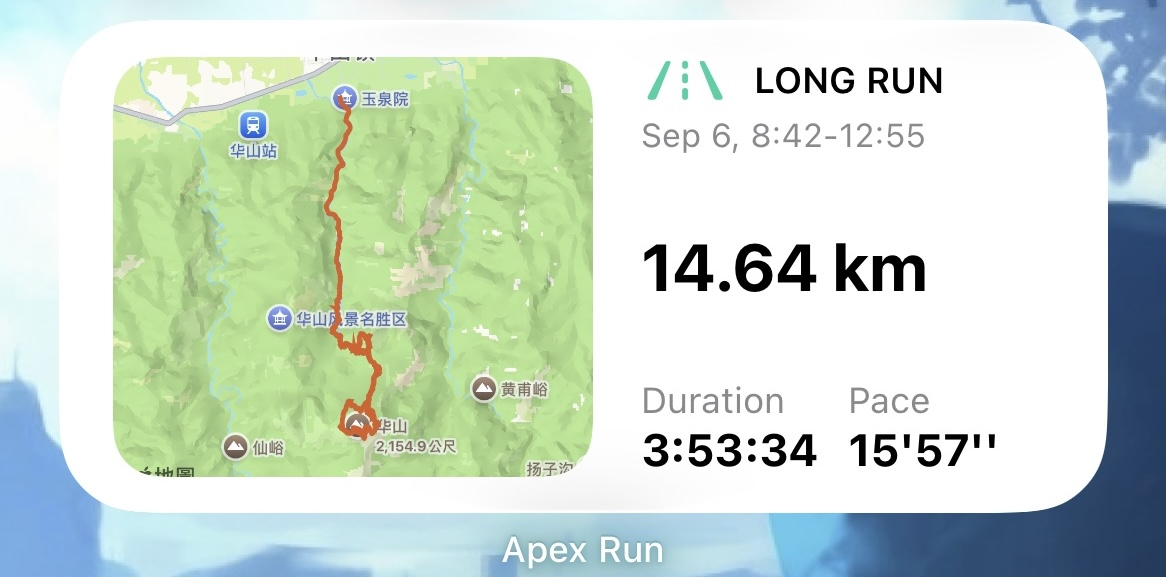
无需解锁进入 App,如果你希望在锁屏或主屏幕第一眼看清刚刚的跑步动态,可以使用 最新跑步小组件:卡片轮廓、路线地图、距离及两项支持长按自选的自定义指标一应俱全。每当手表保存了新跑步,小组件便会自动更新。
值得了解的实用细节#
- 右上角的齿轮图标:点击可直接进入 App 设置中心。它与 个人→设置 完全一致,但在首页点击更为触手可及。
- 卡片上的配速代表整场平均配速:它与单次跑步详情页顶部的全局均速一致。如果你想查看峰值 1 公里冲刺配速,进入跑步后查看最佳分段即可。