
通过日历直达过往任意一天的历史记录
你想找去年半马赛前一周拉练的那次数据,在数百次跑步里漫无目的地向上滑屏不仅费时,而且极易滑过头。其实你根本不必手动翻找,日历直达两步搞定。
跑步列表默认按时间倒序排列,新近跑完的排在最前 —— 在平时绝大多数时候这最符合直觉,但当你突然想翻看一年前某次长跑的表现时,这就成了一场漫长的手指滑动马拉松。Apex Run 为此准备了两个轻量工具,就安稳常驻在列表顶部。
顶部日历直达图标#
进入跑步列表页面,在顶部操作栏的列表与方格视图切换按钮旁边,有一个精致的日历图标。轻点它,即可弹出一个月历面板,标题为“选择一个日期”。左右箭头可按月轻快翻页;点击月份名称即可快速切换年份。挑中目标日期后,轻点“完成”即可。

此时,列表会自动以选中的那一天为锚点,向更早的岁月展开排列。 原有的按月折叠标题保持完好,你可以继续从容地向下滑动查阅更早之前的训练。顶部会出现一条清晰的提示浮条,写着“查看2026年9月10日 之前的跑步”,原本黑色的日历图标也会亮起醒目的橙色,提示你当前正处于特定时间窗口的漫游模式。
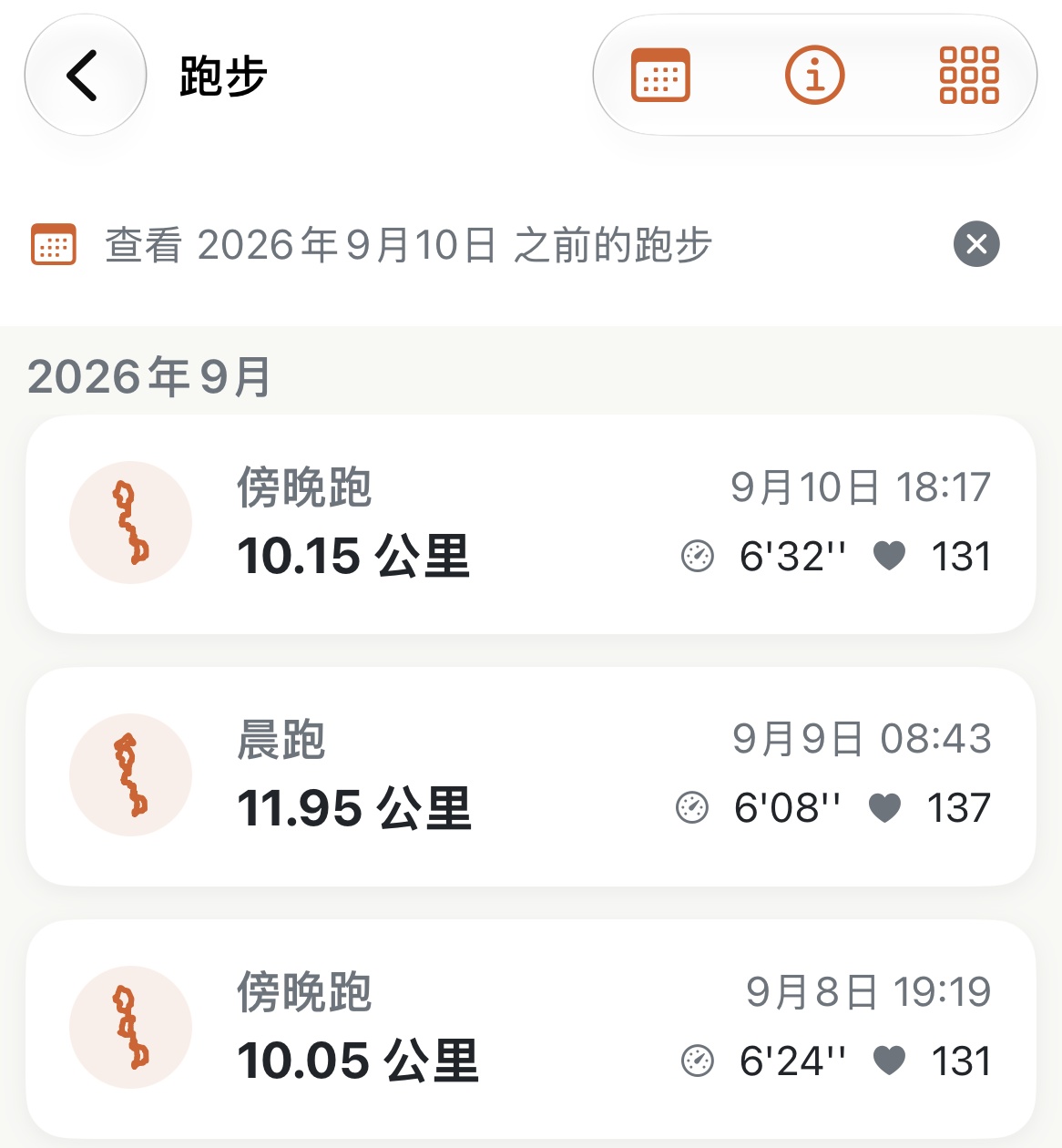
轻点提示浮条右侧的 ✕ 按钮,即可随时一键退出跳转视图,返回到今天的最新记录。日历跳转只是一种临时的展示视窗,而不是需要你小心翼翼惦记着去清除的复杂过滤器;即便是切出 App 再回来,系统也会自动恢复常态。
选择目标日期的当天、或者它之后的一两天都可以。列表以选定日期的深夜 23:59 为起点倒推,因此当天进行的那次跑步便会直接作为首条记录跃然眼前。
记得跑步名字?直接下拉搜索#
在跑步列表顶部轻轻向下拉动,就会呼出“按名称搜索”的搜索栏。它会实时匹配跑步记录的标题,无论是你随手修改的个性名称(例如“西安城墙晨跑”、“无锡马拉松冲线”),还是系统默认生成的“晨跑”、“下午跑”,都能秒级定位。搜索栏还能与日历跳转组合使用:先跳转至去年春天,再输入名称,查找范围瞬间缩小。
为什么有时看不到日历图标?#
- 处于分类洞察视图内部时:如果进入的是按特定维度过滤的分类卡片(例如“收藏跑步”或“比赛跑”),原本就是精简清单,因此界面不会提供日历直达。
- 自定义分类按日期以外的维度排序时:如果将某个分类设置为按距离或配速从大到小排序,由于时间线被打散,按月分组标题与日历图标会自动隐藏。
值得了解的实用细节#
- 两种视图完全通用:无论是清爽的列表视图,还是铺满地图轨迹的方格视图,日历跳转与搜索功能均完全一致。
- 不支持未来跳转:因为历史长河中绝不可能存在比“今天”更新的跑步数据。如果跳转得太远,只需轻点 ✕ 关闭浮条重新选择即可。
- 方格视图是凭轨迹轮廓找跑步的最佳方式;而日历直达则是凭时间记忆找跑步的最快工具。两者仅有一键之隔,配合使用最为顺手。