
将徒步或健走无损转换为正式跑步记录
周日顶着大风在山里攀爬奔跑了整整四个小时,回来看训练日志却显示“今日休息”;或者原本是在操场慢跑,手表却误碰开启了健走模式。无论哪种情况,身体实打实付出的心率负荷,只需轻点一次就能被公正认领。
Apex Run 默认只会同步手表保存为“跑步”的运动,这保证了平时绝大多数记录的纯粹,但在偶发场景下会显得过于严苛。主要有两种典型情境会让你希望破例:一是热身误触把跑步记成了健走或徒步;二是周末进行了一场高强度大爬升的山野拉练,如果不算进跑量,整周的有氧负荷看起来就会失真得像是在偷懒。这两类需求都在同一个界面中解决。
功能入口位置#
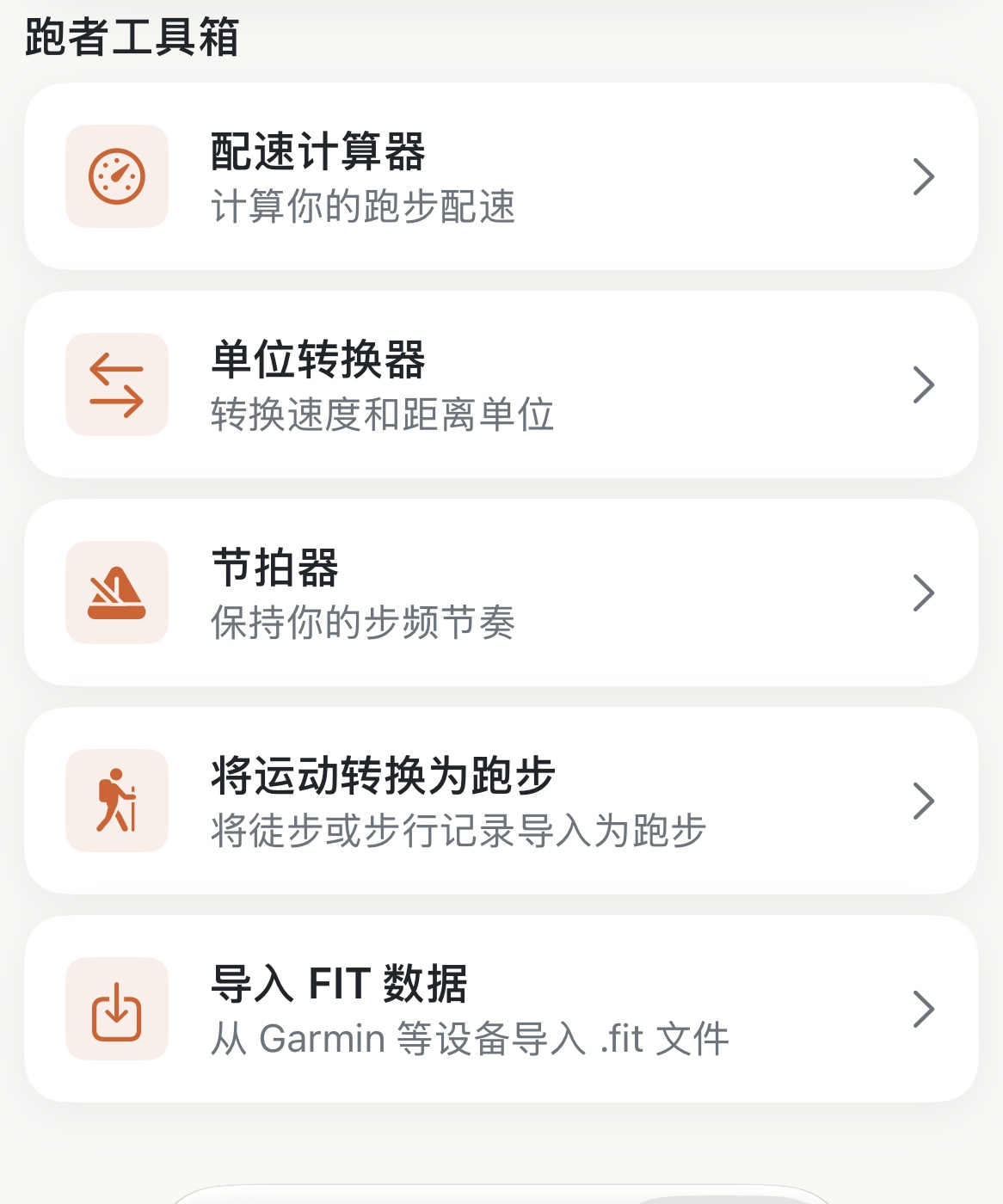
进入底部的“个人”标签页,向下翻到第四张卡片“跑者工具箱”,点击“将其他训练转换为跑步”。
该界面会扫描并列出 Apple Health 中过去 180 天内的所有徒步与健走记录,按时间倒序排列。顶部提供“全部”、“徒步”与“健走”三个筛选标签,方便你快速定位。每行均清晰展示日期、距离与持续时长。
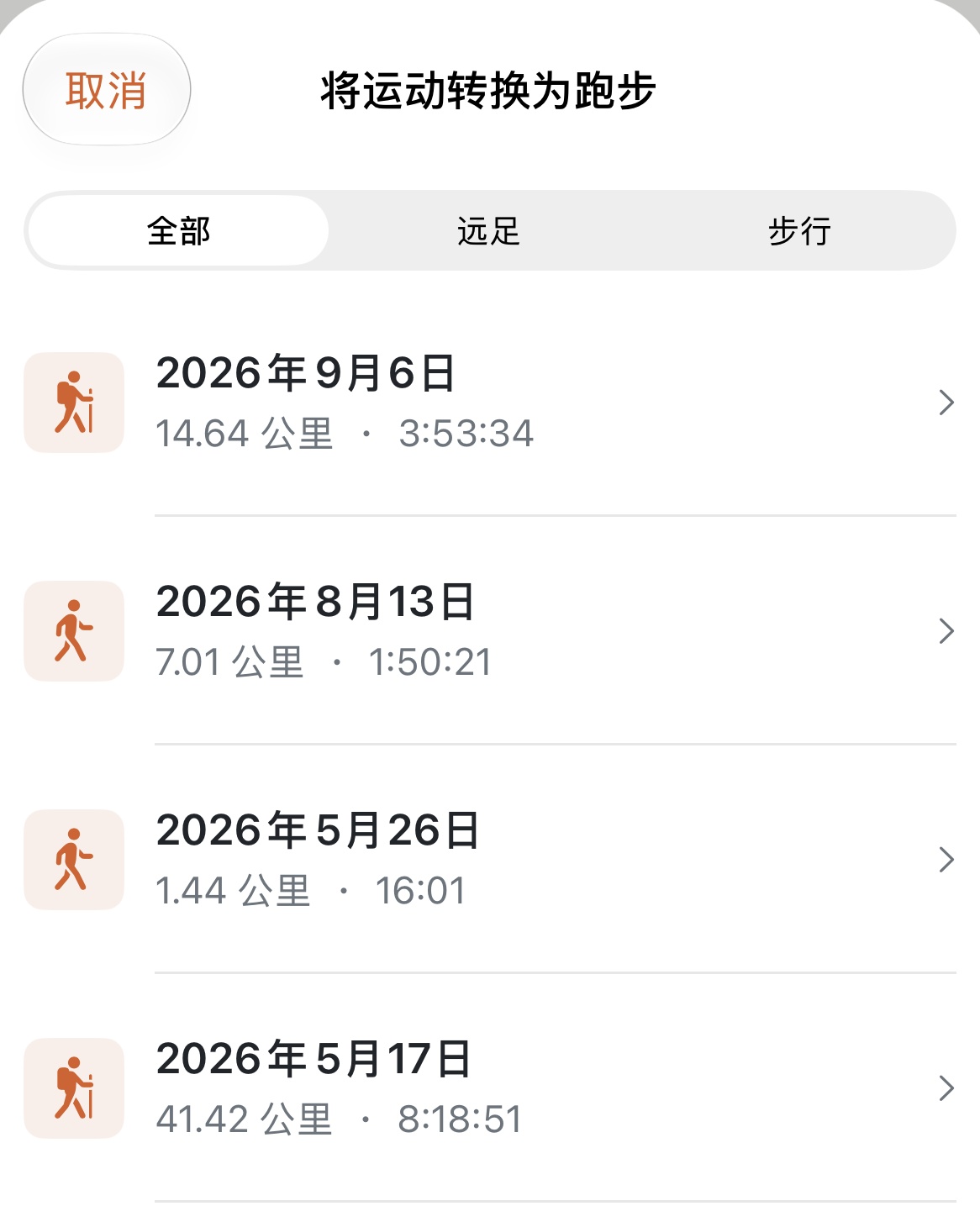
轻点对应的记录行,转换瞬间完成。 整个过程没有任何拖泥带水的二次确认弹窗:该记录会以标准跑步形态被收录进 App,弹出提示气泡后页面会自动关闭。因此,在轻点前请确认选中的是正确的那次。如果列表空空如也,说明过去半年内健康中没有记录过任何徒步或健走,更早之前的记录受限于系统接口无法直接在此读取。
转换后会保留哪些数据?#
转换后的记录享有与常规跑步完全相同的待遇:完整的 GPS 轨迹地图、心率走势图及各区间时长、累计爬升与单公里分段。它会如实计入每周跑量统计、体能负荷 ACWR 以及月度复盘长图。
唯有三处细节有所不同,且均清晰标注在单次跑步详情页中:
- 数据来源注明为 HealthKit (Hiking) 或 HealthKit (Walking),让你随时清楚它是如何被收录进来的。
- 默认被打上“轻松跑”类型标签。由于带跑步性质的徒步不在手表的常规跑步标签体系内,App 不会妄加猜测;如果它更贴近长距离有氧拉练,你随时可以在单次跑步里手动修改类型标签。
- 步频、步幅与功率数据通常缺失。这是因为手表在记录徒步运动时并不会采集跑步动力学数据。详情页里的跑姿模块会自动隐藏,这不是系统故障。
转换后的记录会参与个人纪录排名#
在点击转换前,这一点值得你提前知晓:转换后的记录会像常规跑步一样参与生涯纪录看板的竞争。一场高山拉练往往会轻易打破某些极限纪录:比如“最高爬升”、“最长用时”甚至“最多卡路里消耗”。如果你希望攀爬纪录纯粹属于路跑,请让它继续留在徒步记录里。
但如果你希望它算进训练大盘,那完全顺理成章,这也正是这项功能的初衷。一次包含 1,963 米爬升的 14 公里华山之旅,理应和你的路跑一起安稳躺在同一份备赛周记里。
值得了解的实用细节#
- 绝不回写或污染 Apple Health:在系统自带的“健身”App 中,它依然是干干净净的徒步记录;生成的跑步档案仅存在于 Apex Run 本地沙盒中。
- 重复点击已有记录时:系统会提示“跑步已存在”。如果选择“仍然导入”,会用一份干净的数据覆盖 App 内的副本,但此前为旧副本添加的自命名、备忘与绑定的跑鞋会被重置。
- 详情页右上角没有“重新导入”选项:因为它并非通过常规同步管道进入。若想刷新数据,只需在 App 内删除它,再回工具箱转换一次即可。
- 完全免费:该工具无需升级 Pro 版即可无限次使用。
设计与研发故事: 我原本是去徒步的,直到我忍不住跑了起来
获取 App
身体的付出真实存在,把它算进来
“将其他训练转换为跑步”完全免费,直接读取 Apple Health 底层记录,最近半年的徒步都在列表里静静候命。轻点一次即可将轨迹与心率完整收录;系统底层的原始记录不会受到任何破坏。
↓ 免费下载 Apex Run